
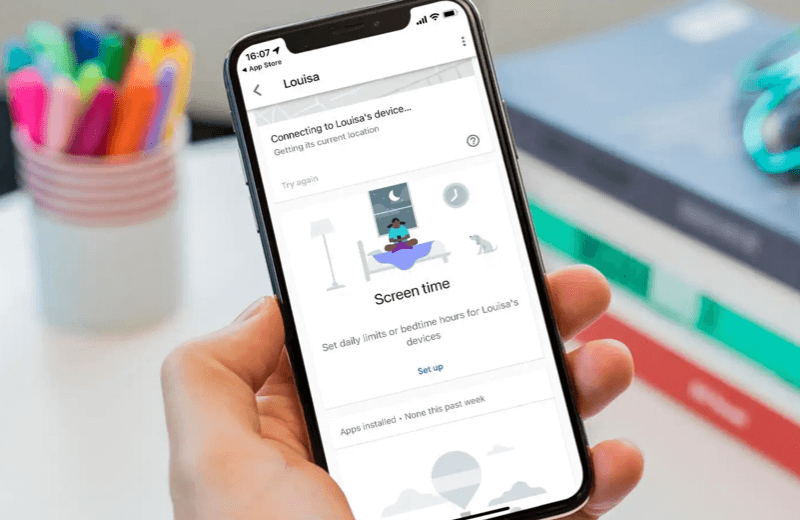
¿Te preguntas por qué tu hijo siempre está enganchado al teléfono? Como padre, esto siempre pasa por tu mente, ¿verdad? Es hora de actuar ahora. Proporcionar teléfonos inteligentes a los niños es algo que se puede posponer pero no negar. Los teléfonos inteligentes se han convertido en parte de nuestras vidas y los teléfonos Android, predominantemente, han conquistado el mercado de los teléfonos inteligentes.
Mientras que los teléfonos inteligentes, o para ser precisos, los teléfonos Android, encuentran formas de facilitar nuestras vidas, todavía hay una necesidad definida de controles parentales. Los teléfonos Android, siendo lo suficientemente inteligentes, ofrecen la oportunidad de control parental. Puede haber un nivel básico de intervenciones cuando se trata de controles parentales para verificar el uso que se le da al dispositivo Android. Este artículo te guía a través de algunas de las mejores formas de configurar el control parental de Android en dispositivos Android.
Método 1. Configurar un perfil de usuario restringido en Android
Configurar un perfil de usuario restringido en Android es una de las formas simples de configurar los controles parentales en Android. Ahora vamos a entender cómo podemos configurar un perfil de usuario restringido en Android.
Paso 1: Ve a la configuración de Android
Ve a «Configuración» o incluso puedes deslizar hacia abajo la barra de notificaciones y tocar en el icono de engranaje que está en la esquina superior derecha.
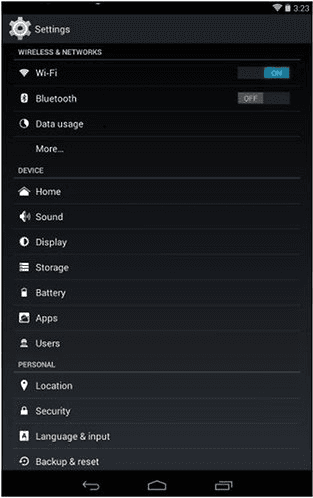
Paso 2: Toca en «Usuarios» en la configuración
Después de tocar en «Configuración», se te presentará con varias opciones. Toca en «Usuarios».
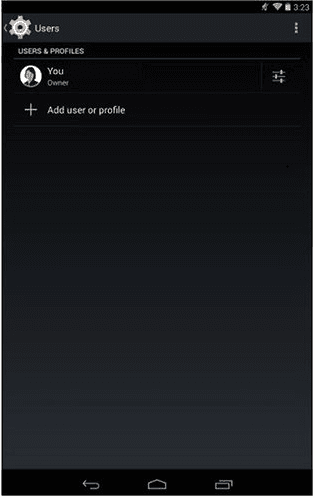
Paso 3: Toca la opción «Agregar usuario o perfil»
Verás la lista de usuarios actuales, incluyendo el de Invitado que está diseñado para usuarios que no tienen acceso a tus datos cuando usan tu dispositivo y luego, tu cuenta. Ahora, toca en la opción «Agregar usuario o perfil».
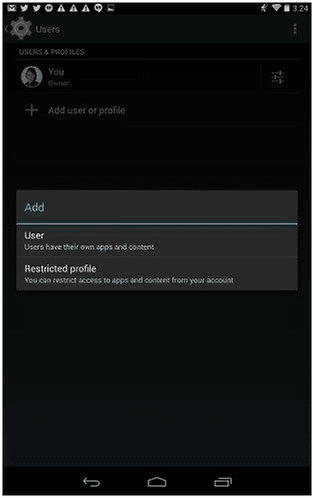
Paso 4: Activa la opción «Perfil restringido»
Ahora se te pedirá que especifiques el tipo de cuenta que te gustaría crear. Tu cuenta es una cuenta con todas las funciones, pero para tu hijo, definitivamente desearía tener algunas restricciones. Entonces, toca en la opción «Perfil restringido». También se te pedirá que crees un código de acceso aquí. Esto asegura que la configuración no pueda ser alterada.
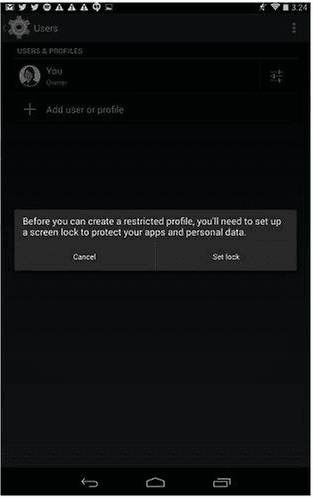
Ingresa el código de acceso y una vez que hayas terminado de configurar el código de acceso, se mostrarán varias configuraciones para que las aplique al nueva cuenta. Puedes cambiar el nombre de la cuenta haciendo clic en el ícono redondo que está junto a Nuevo Perfil seguido de escribir en el título preferido.
Paso 5: Activa las funciones preferidas
Echa un vistazo a la lista de características que te gustaría ofrecer a la cuenta del niño. Activa las funciones o aplicaciones a las que deseas que tengan acceso.
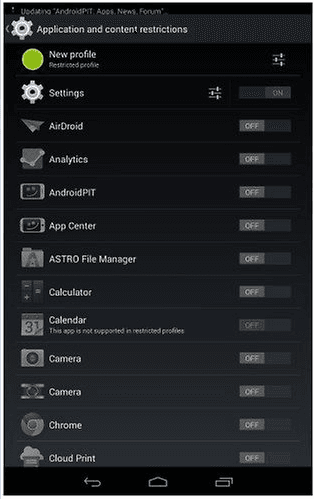
Paso 6: Termina de configurar
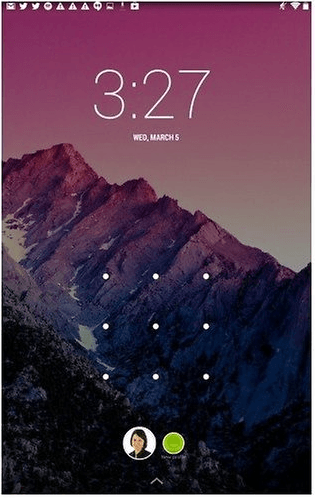
Cuando hayas terminado de configurar, puedes volver a tu pantalla de inicio. Ahora, cuando deslices hacia abajo la barra de notificaciones y tocas en el icono de Usuario, encontrarás la cuenta del niño recién creada con funciones limitadas. Para cambiar a la cuenta del niño, simplemente toca en el ícono.
Método 2. Configurar los controles parentales en Google Play
Puedes configurar fácilmente los controles parentales en Google Play. Configurar los controles parentales en Google Play restringe la descarga o compra de aplicaciones de la tienda Play Store en el dispositivo. Aquí tienes cómo configurar los controles parentales.
Estos son los pasos para configurar los controles parentales directamente desde la aplicación Play Store.
Paso 1: Abre la aplicación Play Store en el dispositivo Android.
Paso 2: En la esquina superior derecha, toca en Menú y luego toca en «Configuración» y toca en «Controles parentales».
Activa los controles parentales tocando en el botón de conmutación y se te pedirá que configures un código PIN.
Paso 3: Una vez que hayas tocado en el botón para activar los controles parentales en la esquina superior derecha, se te pedirá que introduzcas un código PIN como se muestra a continuación.
Si olvidas el PIN más tarde, los controles parentales todavía se pueden eliminar limpiando los datos de la Play Store.
Paso 4: Ahora es momento de elegir filtros.
Para aplicaciones, juegos, películas y TV, elige el nivel de madurez y éstablecelo en el más alto. Del mismo modo, para música y libros, decide si deseas restringir las descargas o incluso la compra de contenido explícito.
Una vez configurado el control parental, se puede activar y desactivar según sea necesario.
Método 3: Restringir las compras dentro de la aplicación en Google Play
Hay posibilidades de que tu hijo, un jugador de videojuegos en smartphone, esté tentado a gastar unos pocos dólares en una aplicación. Puedes restringir fácilmente las compras dentro de la aplicación en la tienda Google Play y aquí está cómo hacerlo.
Paso 1: Abre la tienda Google Play en el dispositivo Android y toca en el botón Menú ubicado en la esquina superior izquierda de la ventana.
Paso 2: Desplázate hacia abajo y toca en «Configuración» y luego toca en «Requerir autenticación para las compras» en la siguiente pantalla.
Paso 3: Ahora, asegúrate de que la primera opción, «Para todas las compras a través de Google Play en este dispositivo», esté activada.
De esta manera se bloquearán las compras dentro de la aplicación para las aplicaciones Android.
Método 4. Configurar los límites de tiempo de los controles parentales de Android
Puedes configurar los límites de tiempo de los controles parentales de Android para reducir y gestionar el tiempo que pasan los niños con sus tabletas y smartphones Android. Si bien hay tabletas más nuevas que ya cuentan con configuraciones de control parental, también hay algunas aplicaciones excelentes que se pueden utilizar si el teléfono o la tableta no está equipado con configuraciones de control parental. Una de las aplicaciones que se pueden utilizar es la aplicación de control parental de la hora de pantalla. Instala el tiempo de pantalla en el dispositivo del niño y configúralo, y luego instala el tiempo de pantalla en tu dispositivo para gestionar los ajustes del niño de forma remota.
Aquí tienes lo que puedes hacer con la aplicación de control parental de la hora de pantalla.
- Crear un sistema de recompensa
En este sistema, puedes tener un premio máximo de tiempo de pantalla para tu hijo que obtienen haciendo algo bueno en casa. Tiene que haber un tiempo de pantalla máximo al día, digamos 2 horas que es adecuado. Utilizando la aplicación de control parental de la hora de pantalla, puedes establecer el sistema de recompensa.
- Limitar el tiempo de pantalla diario de tus hijos
La aplicación de control parental de la hora de pantalla también se puede utilizar para establecer un límite de tiempo para el uso de las aplicaciones al día. Eliges qué aplicación se limitará en términos de tiempo de uso y cuál permanecerá ilimitada. Las aplicaciones que están limitadas se bloquean una vez que se alcanza el límite.
También puedes establecer restricciones para la hora de dormir y el tiempo escolar cuando sea necesario o bloquear aplicaciones para restringir el uso de aplicaciones que son inapropiadas para tus hijos.
Método 5. Restringir ciertas aplicaciones en Android
Puedes restringir ciertas aplicaciones a las que no quieres que tus hijos tengan acceso. Si hay muchas aplicaciones abiertas para acceder y algunas aplicaciones a las que no quieres que tus hijos tengan acceso, puedes utilizar ciertos controles parentales para aplicaciones Android que sirvan el propósito. App Lock es una aplicación de ese tipo que se puede utilizar para restringir el uso de ciertas aplicaciones. Esta es una aplicación simple que se puede utilizar para bloquear otras aplicaciones utilizando un patrón de bloqueo o contraseña.
Aquí está cómo puedes usar App Lock para restringir ciertas aplicaciones.
Paso 1: Instala App Lock desde Google Play y abre la aplicación. Esto te pedirá que dibujes un patrón de bloqueo o escribas una contraseña.
Paso 2: Hay un número de sistemas de bloqueo y patrón de bloqueo. Una vez hecho esto, se mostrará una lista de todas las aplicaciones presentes en el dispositivo, que se pueden bloquear haciendo clic en el botón de conmutación. Bajo «Bloqueo de aplicaciones», elige la aplicación y conmuta el bloqueo para bloquear la aplicación. Incluso puedes usar la opción de búsqueda rápida tomando en el botón de lupa en la parte superior.
Paso 3: Si prefieres el patrón de bloqueo, puedes usar el patrón de bloqueo tomando en «Ajustes de desbloqueo» que está en la parte inferior de la pantalla. Selecciona la pestaña de patrón de bloqueo, dibuja el patrón y toca en «Continuar».
Paso 4: Ahora puedes proceder a «Bloqueo del sistema» y bloquear «Instalar/Desinstalar». Esto evita el bypass de la configuración del sistema y la desinstalación de la aplicación.
Así es todo. Ahora puedes restringir ciertas aplicaciones utilizando App Lock muy fácilmente y evitar que tus hijos accedan a cualquier aplicación inapropiada mientras tienen acceso a las aplicaciones que se requieren para ellos en el dispositivo.
Estos son algunos de los ajustes de control parental de Android y formas de restringir el uso de aplicaciones y contenido en el dispositivo Android. Si bien funcionan bien de forma aislada, también pueden trabajar en conjunto si es necesario.