
YouTube siempre ha sido una plataforma de redes sociales divertida que ofrece una amplia variedad de contenido, desde tutoriales detallados hasta vlogs cortos y videos de baile.
Con el paso del tiempo, YouTube se adaptó a las tendencias y comenzó a introducir contenido en formato corto. Con esto en mente, YouTube lanzó Shorts como una forma de competir con TikTok e Instagram Reels. Sin embargo, es posible no solo entretenerte sino también distraerte en tu feed con YouTube Shorts.
Supongamos que te sientes molesto por estos pequeños clips y te preguntas cómo puedes desactivar los video Shorts en YouTube. Este artículo te guiará sobre cómo desactivar los Shorts de YouTube tanto en teléfonos móviles como en computadoras de escritorio.
Parte 1: 4 métodos para desactivar Shorts en YouTube en móvil
Para aquellos que utilizan YouTube principalmente a través de sus dispositivos móviles y encuentran que los YouTube Shorts son una distracción, hay cuatro formas en las que puedes utilizar para deshabilitarlos:
Método 1: Marcar Shorts como «No Interesado»
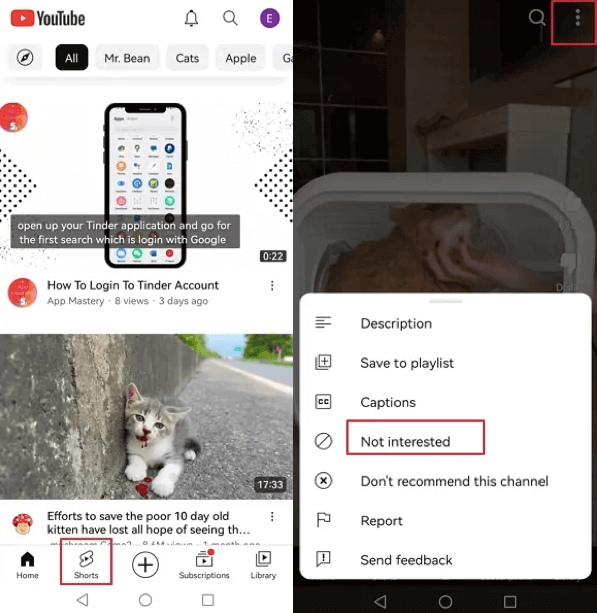
La aplicación de YouTube para iPhone y Android no tiene una opción para eliminar Shorts por completo; sin embargo, se pueden ocultar temporalmente marcando cada Short como «No Interesado». Los pasos para ayudarte a saber cómo desactivar YouTube Shorts en iPhone y Android se discuten a continuación.
- Abre la aplicación de YouTube en tu teléfono y haz clic en la pestaña «Shorts».
- Haz clic en cualquiera de los tres puntos del video corto en la esquina superior derecha de la pantalla.
- Elige «No Interesado».
- Si vuelven alguna vez más los YouTube Shorts, simplemente márcalos como «No Interesado».
Método 2: Utilizar una versión anterior de YouTube
Si no quieres usar la aplicación de YouTube con shorts, podrías intentar degradarla a una versión que se introdujo antes de la introducción de los shorts.
Para Android:
- Ve a la Configuración de tu teléfono y haz clic en Aplicaciones.
- Luego haz clic en YouTube.
- Toca en los tres puntos que se encuentran en la parte superior derecha y elige «Desinstalar Actualizaciones».
- Haz clic en Desinstalar Actualizaciones
- Se te pedirá que confirmes esto haciendo clic en Aceptar.
Para iPhone:
Es difícil y no generalmente aconsejable degradar aplicaciones en iPhone, por lo que otros procedimientos son mejores.
Método 3: Ulitizar YouTube Vanced (Sólo Android)
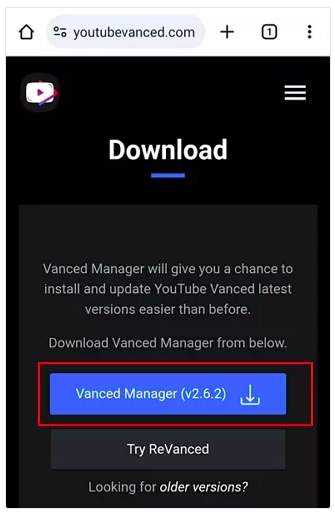
YouTube Vanced es una versión crackeada de la aplicación de YouTube regular con características adicionales, incluyendo la eliminación de Shorts. Aquí hay algunas instrucciones:
- Descarga YouTube Vanced (Archivo APK) desde un navegador como Chrome.
- Abre YouTube Vanced y ve a Configuración.
- Navega a través de la pestaña Configuración de Vanced proporcionado.
- En Configuración de Anuncios, desactiva “Shorts shelf remover”.
Esto eliminará la sección de Shorts en YouTube Vanced de forma permanente. Ahora has aprendido cómo deshabilitar YouTube Shorts de forma permanente.
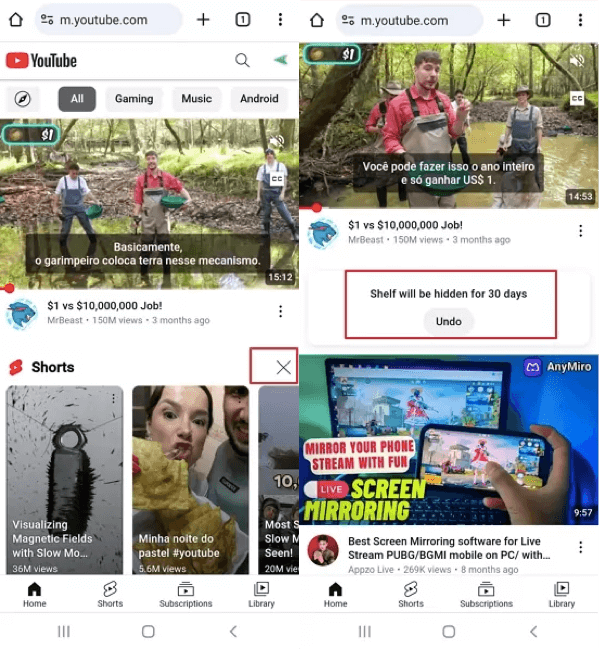
Método 4: Desactivar YouTube Shorts en un navegador en móvil
Puedes evitar Shorts abriendo YouTube a través de un navegador web en tu móvil. Sigue estos pasos para realizarlo:
- Abre una aplicación de navegador web en tu dispositivo Android o iOS y ve al sitio web de YouTube.
- La función “Sitio de escritorio” debe estar activada en la configuración del navegador.
- Encuentra y haz clic en el símbolo de X en la esquina superior derecha para deshabilitar Shorts por 30 días.
Parte 2. 2 métodos para desactivar YouTube Shorts en PC
Si encuentras que los YouTube Shorts son una distracción mientras trabajas desde tu PC de escritorio, hay varias formas rápidas en las que puedes ocultarlos para que no se muestren. Así es como lo haces:
Método 1: Ocultar YouTube Shorts por 30 días
Una de las formas más rápidas de eliminar YouTube Shorts es ocultándolos por 30 días, la misma manera como la de desactivar Shorts en un navegador. De esta manera, la sección de shorts se eliminará temporalmente de tu pantalla de inicio. Aquí está lo que debes hacer.
- Inicia youtube.com y accede a tu cuenta.
- Haz clic en el icono de X en la esquina superior derecha de la sección de Shorts.
- Una declaración aparece diciendo “El estante estará oculto por 30 días”. Esto oculta la sección de shorts por un mes.
Método 2: Usar extensiones del navegador
Usar extensiones del navegador específicas para bloquear YouTube Shorts es otro método eficiente.
Algunos de los navegadores en los que se pueden encontrar estas extensiones incluyen Chrome, Edge, Firefox y Safari. A continuación se incluyen algunos de estos plugins y sus navegadores.
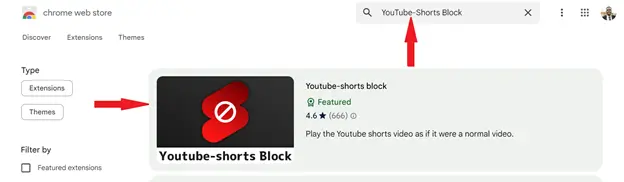
Aquí está cómo usar una extensión de «YouTube Shorts Block» en Chrome:
- Visita https://chromewebstore.google.com/ y busca “YouTube-Shorts Block” en Chrome Web Store y haz clic en el primer resultado.
- Selecciona “Agregar a Chrome”
- Luego selecciona “Agregar extensión”
- Haz clic en el botón de tres puntos.
- Haz clic en Extensiones en Chrome
- Comprueba el botón de conmutación rápido junto a tu barra de Extensiones.
Parte 3. Marcar YouTube Shorts no deseados como «No me interesa»
Como se mencionó, marcar los YouTube Shorts no deseados como «No me interesa» es una excelente manera de desactivar los Shorts de YouTube en tu dispositivo móvil. Es una forma simple y rápida de controlar tu feed, especialmente si no deseas utilizar soluciones más complejas, como extensiones de navegador o cambios de versión de la aplicación.
Para marcar los YouTube Shorts no deseados como “No me interesa”:
- Abre la aplicación de YouTube en tu dispositivo Android o iOS.
- Si ves un video Short en tu feed que no deseas, simplemente toca el ícono de tres puntos en la esquina superior derecha del video.
- Desde allí, selecciona «No me interesa». Cada vez que aparezca un video Short en tu feed, repite el proceso.
Aunque esto no eliminará completamente los Shorts de tu experiencia en YouTube, los disminuirá temporalmente.
Por ejemplo, si frecuentemente ves tutoriales de tecnología y comienzas a ver Shorts sobre temas no relacionados, para que el feed muestre más de lo que te gusta, selecciona «No me interesa» cuando aparezcan estos videos en el futuro. Sin embargo, este método no especifica cuánto tiempo permanecerán ocultos los Shorts y, por lo tanto, si no es suficiente, puede requerir otros enfoques.
Parte 4. Prevenir la adicción de los adolescentes a YouTube Shorts: Spyolo
Si te preocupa que tu adolescente pase demasiado tiempo en YouTube Shorts, entonces Spyolo es una buena opción a considerar.
Spyolo es una herramienta poderosa que te permite monitorear todo lo que sucede en el teléfono de tu hijo, incluidos mensajes de texto, fotos, videos, rastreo de ubicación GPS y uso de YouTube. Todas estas y muchas otras son características que posee Spyolo, lo que lo convierte en uno de los software de control parental más seguros.
Con Spyolo, puedes monitorear las actividades de tu hijo en su teléfono a distancia y en cualquier momento. Esto es muy beneficioso para prevenir la adicción a YouTube Shorts, proporcionándote conocimiento y autoridad sobre las acciones de tu adolescente en su dispositivo.

Por ejemplo, si te das cuenta de que tu hijo pasa horas nocturnas viendo YouTube Shorts, Spyolo puede ayudar a establecer límites o a discutir alternativas más saludables. Una medida preventiva temprana como esta es crucial para gestionar el tiempo de pantalla y promover actividades más beneficiosas.
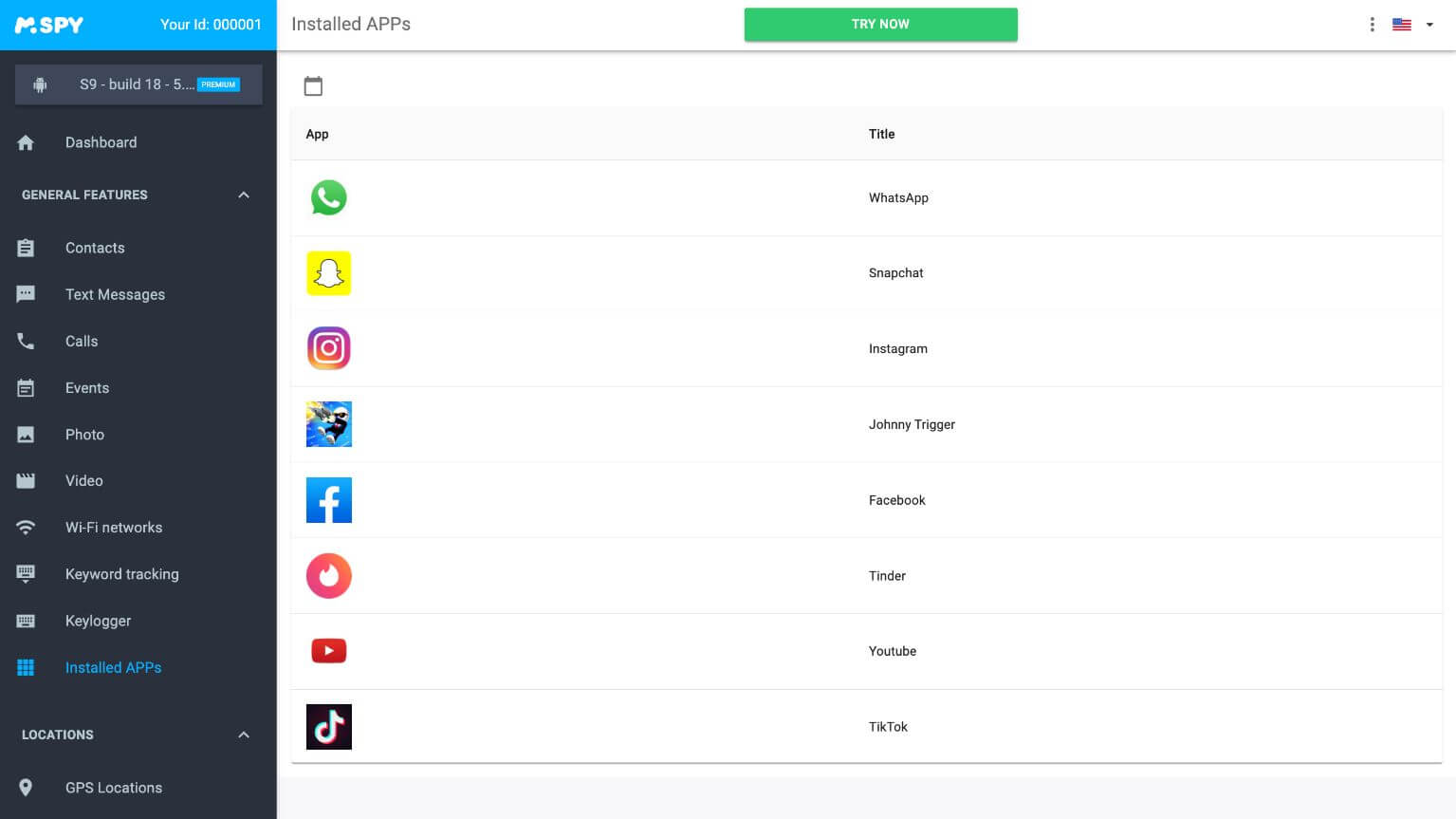
A continuación, se destacan algunas características de Spyolo:
- Monitoreo de fotos y videos: Con Spyolo, todas las fotos y videos almacenados en el teléfono de tu adolescente serán visibles junto con la hora exacta en que fueron tomadas.
- Rastreo de ubicación GPS: Del mismo modo, las coordenadas geográficas que muestran dónde han estado tus adolescentes pueden ser observadas, siempre que su dispositivo tenga esa función.
- Monitoreo de YouTube: Determina qué videos se están viendo para saber si tus adolescentes están viendo videos inapropiados en YouTube Shorts.
Por lo tanto, los padres que están preocupados por el uso de internet de sus hijos deben considerar usar Spyolo. Esto os ayudará a detener su adicción a YouTube Shorts y a aseguraros de que el consumo de medios de vuestros hijos adolescentes sea equilibrado.
Tips: Cómo habilitar YouTube Shorts
Si has deshabilitado los videos de Shorts en YouTube y quieres reactivarlos en tu móvil, aquí te explicamos cómo habilitar los Shorts de YouTube de nuevo:
Método 1: Actualizar la aplicación de YouTube
Lo primero que se debe hacer es asegurarte de que la aplicación de YouTube esté actualizada a su versión más reciente. Es posible que tu versión esté desactualizada y, por lo tanto, no muestre los Shorts en la pantalla. Para hacer esto:
Visita la App Store (para iOS) o Google Play Store (para Android) y escribe “YouTube” en la barra de búsqueda. Junto a la aplicación, si hay una actualización disponible, verás la opción de actualizar. Haz clic en ella.
Método 2: Activar los Shorts si han sido desactivados antes
En caso de que hayas desactivado los YouTube Shorts, necesitarás activarlos nuevamente. Comprueba lo siguiente:
- Intenta averiguar cómo se desactivaron en primer lugar. Por ejemplo, ¿usaste una versión anterior de la aplicación de YouTube o YouTube Vanced?
- Si los Shorts no aparecen, significa que tu cuenta los ha deshabilitado.
- Todo lo que necesitas hacer para recuperar los Shorts es deshacer lo que hiciste antes. Por ejemplo, si la aplicación fue degradada, entonces actualízala nuevamente a la versión más reciente.
Conclusión
Desactivar YouTube Shorts puede ayudarte a tener una experiencia de navegación más ordenada, minimizando las distracciones y los videos no solicitados que invaden tu privacidad.
Hay muchas formas de desactivar los YouTube Shorts, como elegir una versión anterior de la aplicación, usar una extensión de navegador o simplemente marcarlos como “No me interesa”. Solo recuerda que, al ocultarlos temporalmente, aún pueden aparecer; por lo tanto, considera usar una combinación de estos métodos para lograr los mejores resultados.
Los padres tienen herramientas como Spyolo que pueden ser instrumentales para rastrear el uso de internet de sus adolescentes y fomentar comportamientos en línea más saludables. Toma el control de YouTube y disfruta al máximo de la plataforma.