
La Xbox es un dispositivo versátil que es amado por los jugadores de todo el mundo. Sirve no solo como consola de juegos sino también como un decodificador de cable y un dispositivo multimedia, atendiendo a una amplia gama de necesidades de entretenimiento. Su popularidad y funcionalidad la convierten en las mejor opción para muchos usuarios. Hay diferentes tipos de juegos y contenido gráfico disponibles en Xbox.
Como padre responsable, es crucial supervisar de cerca las actividades de tus hijos en sus consolas Xbox. Afortunadamente, Xbox ofrece una serie de potentes funciones de control parental que te permiten aplicar restricciones de uso y filtrar contenido inapropiado. Al utilizar estas funciones de manera efectiva, puedes asegurar una experiencia de juego segura y enriquecedora para tus hijos.
En esta publicación informativa, te ayudaremos a configurar los controles parentales de Xbox One y restringir el modo en que tus hijos usan sus dispositivos. Comencemos.
Parte 1. Cómo configurar los controles parentales en Xbox One
Para aplicar los controles parentales de Xbox 360, debes comenzar configurando tu perfil y otros controles de administrador que vienen con él. Asegúrate de que tu hijo haya ingresado su edad con precisión en su cuenta de Microsoft, ya que esto levantará automáticamente las restricciones mencionadas una vez que alcancen la mayoría de edad. Es esencial mantener información de edad precisa para garantizar una transición fluida en la configuración de su perfil a medida que crezcan. Para configurar los controles parentales básicos de Xbox, sigue estos sencillos pasos:
Paso 1: Crea cuentas individuales para tus hijos
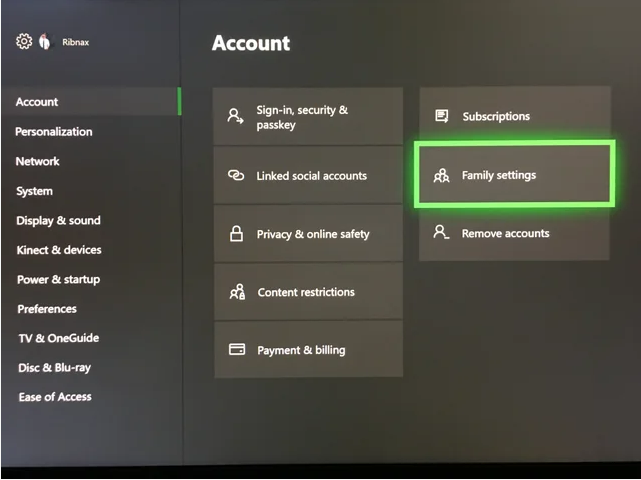
Para comenzar, es importante crear cuentas individuales para tus hijos en la consola Xbox One. Para lograr esto, simplemente presiona el botón del tablero, que suele encontrarse en el centro del control. Una vez que se muestre el tablero, usa el mando a distancia para navegar hasta la sección «Familia», que se puede encontrar bajo «Cuentas».
Paso 2: Añade otra cuenta a Xbox
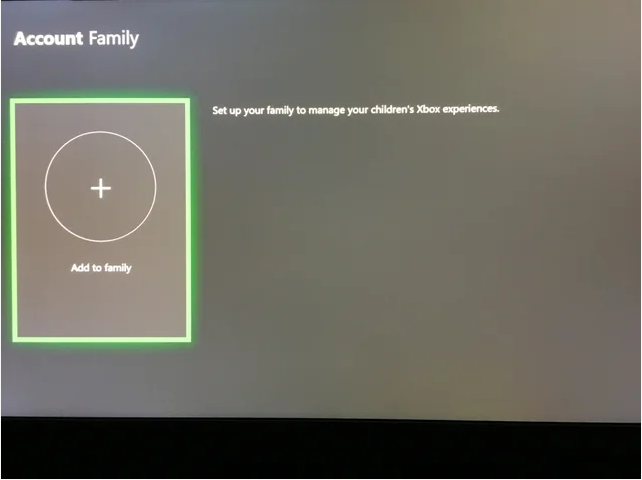
Ahora, selecciona la opción «Agregar a la familia» para añadir otra cuenta a tu Xbox. Si tu hijo ya tiene una cuenta, será visible en esta sección.
Paso 3: Haz que tu hijo inicie sesión
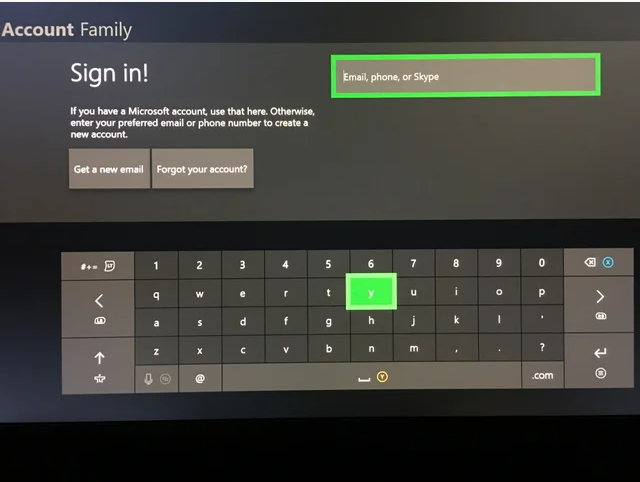
Esto abrirá la siguiente ventana. Haz que tu hijo inicie sesión aquí con sus iniciales de la cuenta de Microsoft. Si no tienen una cuenta, entonces ve a la opción «Crear una nueva cuenta».
Paso 4: Inicia sesión como adulto
Después de iniciar sesión con éxito, obtendrás otra ventana pidiendo a los padres que inicien sesión. Selecciona la opción de «Yo soy un adulto» e inicia sesión usando tus propias credenciales de la cuenta de Microsoft.
Paso 5: Configura opciones relacionadas con seguridad
A continuación, obtendrás diferentes opciones relacionadas con preferencias de seguridad, configuración de cuenta de gold, personalización y otros ajustes de privacidad. Puedes editar estos ajustes fácilmente en cualquier momento.
Paso 6: Agrega la cuenta de tu hijo a la familia
Después de aplicar estos ajustes, asegúrate de agregar la cuenta de tu hijo a la familia. Ahora, se mostrará en la sección «Familia».
¡Eso es todo! Con los controles parentales integrados de Xbox One, puedes acceder y aplicar fácilmente varias opciones de filtrado y bloqueo de contenido. Estos controles te brindan la capacidad de personalizar la experiencia de juego y entretenimiento de tu familia para garantizar un entorno seguro y apropiado para todos. Veamos cómo puedes activar y utilizar estas potentes funciones para mejorar el uso de tu Xbox One.
Parte 2. Cómo configurar restricciones de contenido en Xbox One
Una vez que hayas creado y agregado exitosamente la cuenta de tu hijo a la sección «Familia», obtienes la capacidad de implementar una serie de restricciones dirigidas a su cuenta. Xbox 360 presenta controles parentales que te permiten limitar el tipo de contenido al que tu hijo puede acceder. Para lograr esto sin esfuerzo, sigue estos sencillos pasos:
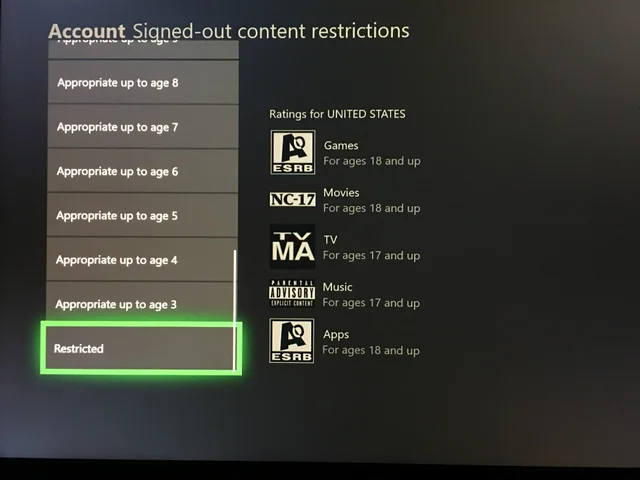
- Comienza abriendo la sección «Cuentas», luego ve a «Familia» y elige la cuenta que deseas modificar.
- Dentro de la configuración de la cuenta, encontrarás varias categorías que pueden ajustarse, como el acceso a contenido y el filtrado de web. También puedes eliminar una cuenta si es necesario.
- Accede a más controles y modos seleccionando la función «Privacidad y Seguridad en Línea». Aquí, puedes personalizar la configuración para diferentes grupos de edad, como configuraciones predeterminadas para niños o adolescentes. Para una personalización adicional, haz clic en «Ver detalles y Personalizar».
- Esta sección te permite ver el historial de actividad de tu hijo, incluyendo la música que escuchan y los videos que ven.
- Vuelve al menú anterior y selecciona «Acceso a Contenido» para establecer restricciones sobre el tipo de contenido al que tu hijo puede acceder. Puedes gestionar aplicaciones, medios y juegos, así como evitar que juegan juegos clasificados para adultos o vean demostraciones. Además, tienes la opción de ocultar listados y desactivar vistas previas de imágenes.
- Por último, vuelve al menú y elige «Filtrado de Web». Aquí, puedes bloquear contenido para adultos, establecer filtros de interés general y crear un entorno en línea más seguro para tu hijo. También puedes crear una lista de sitios web específicos a los que tu hijo tiene permitido acceder.
Al implementar estos controles parentales de Xbox, tendrás control total sobre el contenido al que los miembros de tu familia pueden acceder, asegurando una experiencia de juego más segura y apropiada.
Parte 3. Cómo configurar la contraseña para los controles parentales
Para garantizar la seguridad tanto de tu dispositivo como de tu cuenta, es esencial configurar una contraseña. Sin una contraseña, existe el riesgo de que tus hijos evadan las restricciones que has establecido utilizando los controles parentales de Xbox One. Afortunadamente, crear una contraseña es un proceso sencillo que se puede realizar siguiendo estos pasos simples.
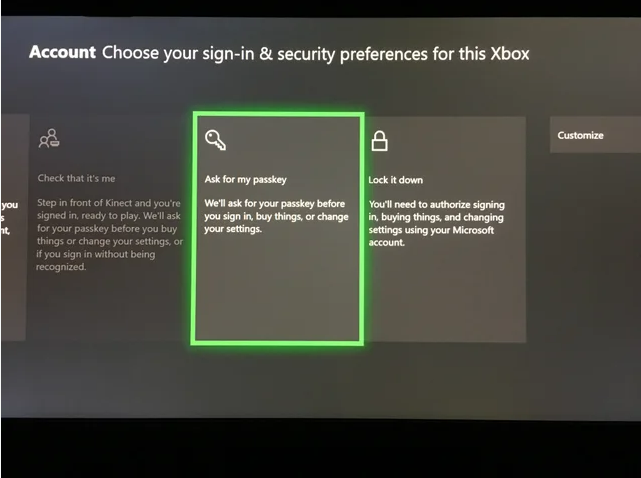
- Comienza presionando dos veces el botón Xbox en el tablero y presiona Y. Esto te llevará a la opción «Todas las configuraciones». Busca el icono con forma de «engranaje» en la parte inferior y presiona A para proceder.
- El menú de configuración se abrirá. Ahora, ve a la pestaña «Cuentas» y selecciona «Inicio de sesión, seguridad y contraseña».
- Aparecerá una nueva ventana que mostrará diferentes opciones relacionadas con tu correo electrónico conectado y seguridad. Elige la opción «Crear mi contraseña».
- Una vez seleccionada, otra ventana se abrirá donde puedes establecer un código de seis dígitos. Usa el dial para seleccionar los números deseados.
- Después de ingresar la contraseña una vez, se te pedirá que la ingreses de nuevo para confirmación. Repite el proceso para permitir que el sistema confirme tu contraseña.
Una vez que hayas ingresado exitosamente la contraseña, puedes usarla para las opciones de control parental. Además, deberás ingresar esta contraseña para ver los registros y realizar cambios en otras configuraciones administrativas.
Siguiendo estos pasos, podrás configurar los controles parentales de Xbox One. Puedes crear tu propia contraseña y agregar cuentas adicionales. Además, puedes filtrar el tipo de contenido al que tus hijos pueden acceder aplicando filtros web o restricciones a través de la opción «acceso a contenido». Establecer límites estrictos y filtros asegura que tus hijos no se adiccionen a los juegos o se encuentren con contenido inapropiado. Toma este importante paso para convertirte en el padre ideal para tus hijos.
Parte 4. Spyolo – Tu solución de control parental definitiva
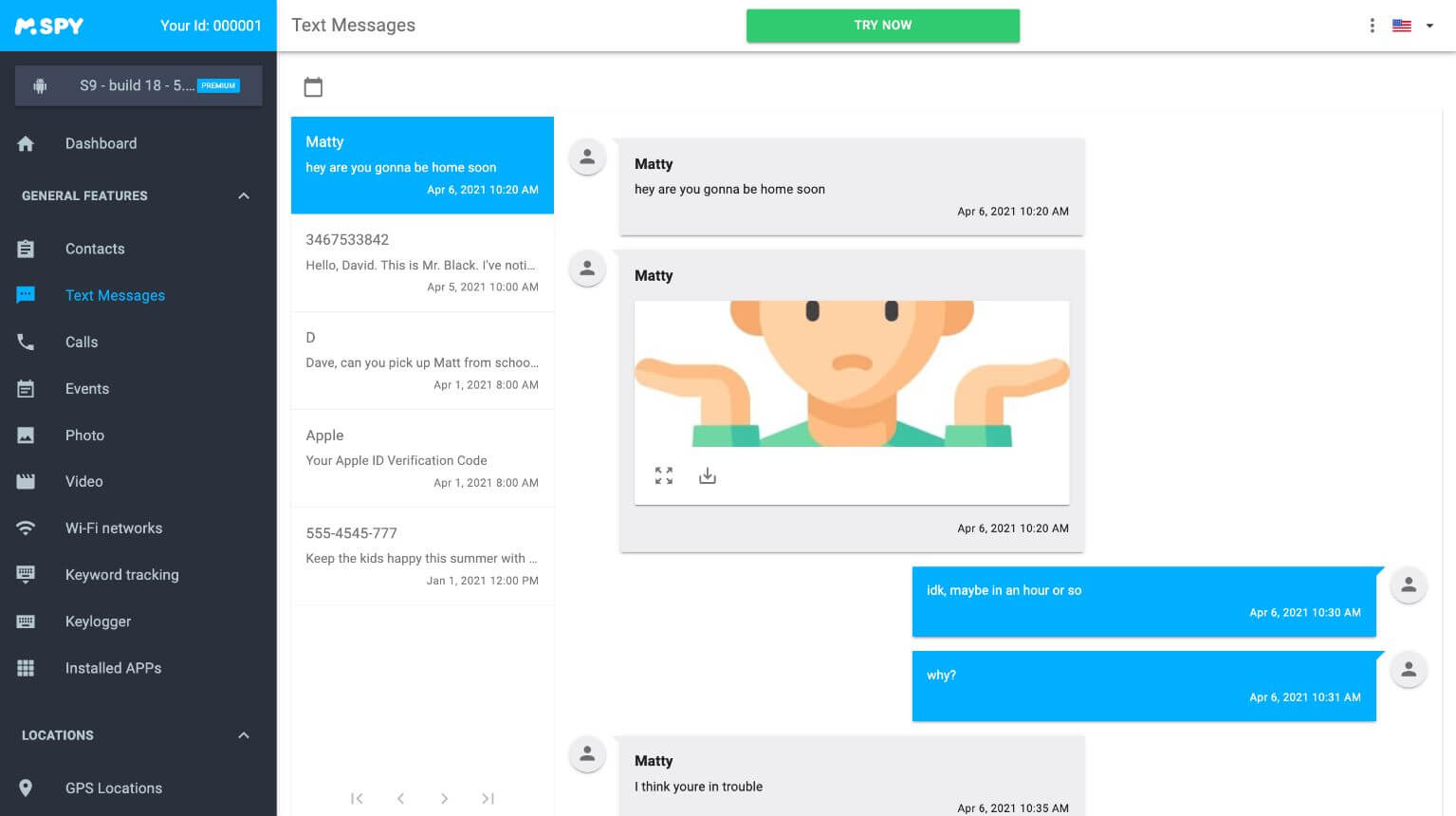
Los padres consideran una solución de monitoreo para acceder al contenido que sus hijos encuentran en mensajes de texto, redes sociales, correo electrónico y más. Puedes configurar el control parental en el teléfono de tu hijo y conocer lo que hacen en el teléfono. Además de rastrear las actividades del teléfono, los padres también pueden proteger a los niños con características de bloqueo, como bloquear aplicaciones, sitios web. Ahora vamos a aprender más sobre las características de Spyolo.
Características de seguimiento de Spyolo, solución de control parental
- Spyolo te proporciona la capacidad de filtrar y bloquear sitios web a los que tu hijo tiene acceso.
- El uso de la pantalla del teléfono de tu hijo se cargará en el tablero de control de Spyolo. Luego puedes establecer un límite para restringir su uso.
- Como la mejor aplicación de control parental de iPhone, Spyolo te permite bloquear aplicaciones específicas en el teléfono de tu hijo.
- Spyolo funciona secretamente al monitorear todas las aplicaciones instaladas en el iPhone de tu hijo.
- Con Spyolo, la mejor aplicación de control parental de iPhone, puedes obtener un tablero en línea a través del cual puedes monitorear remotamente todas las actividades en el teléfono de tu hijo.
- Con Spyolo, puedes obtener una función de seguimiento de ubicación GPS en tiempo real para monitorear el movimiento de tu hijo desde un mapa de Google.
¿Por qué deberías elegir Spyolo?
Spyolo ocupa el primer lugar cuando se considera un software de control parental. Proporciona una experiencia de usuario perfecta con un precio razonable, soporte técnico, servicio al cliente oportuno y operación simple. Aquí presentaremos principalmente 3 factores.
- Indetectable
Simplemente ingresa las credenciales de iCloud de tu hijo y enlaza el teléfono objetivo con Spyolo, luego puedes monitorear el teléfono del niño de forma remota sin que ellos lo sepan.
- Características adicionales
Puedes usar Spyolo para rastrear más de 40 tipos de datos, como mensajes de texto, fotos, correos electrónicos, ubicaciones GPS, aplicaciones de redes sociales, historial del navegador, aplicaciones instaladas, etc. Eso significa que Spyolo puede ayudarte a mantener todo bajo control.
- Fácil de usar
Spyolo es amigable con el usuario sin necesidad de instalar la aplicación. Solo necesitas obtener los detalles de iCloud del teléfono objetivo. No se requiere jailbreak o root. Incluso si no eres un experto en tecnología, puedes operar Spyolo sin problemas siguiendo los pasos de operación.
Cómo usar Spyolo
Paso 1. Crea una cuenta
Necesitas crear una cuenta en el sitio web de Spyolo y haz clic en registrarte e ingresa tu dirección de correo electrónico.

Paso 2. Ingresa los datos de inicio de sesión de iCloud
Luego debes ingresar los detalles de iCloud del dispositivo objetivo, como su ID de Apple y contraseña.

Paso 3. Rastrea el dispositivo del niño
Ve al panel de control y haz clic en el menú de elementos para ver los datos de actividad en el teléfono del niño.
Conclusión
Eliminar completamente los juegos no es deseable. Lo mejor es que los padres ayuden a sus hijos a construir un equilibrio entre el aprendizaje y el juego. La combinación de trabajo y descanso es más propicia para el desarrollo físico y mental de los niños. Spyolo es la mejor opción para el monitoreo parental. Puedes conocer lo que hace tu hijo con el teléfono, y una vez que encuentres cualquier riesgo potencial, como una aplicación inapropiada o el navegador de sitios web para adultos, puedes bloquear estas aplicaciones o sitios web con Spyolo de forma remota.